


Kurang lebih ketika datang untuk merancang layout! Kita lihat bagaimana menggabungkan lebih banyak ruang putih menjadi layout InDesign Anda dapat membuat perbedaan besar untuk pekerjaan Anda, mengambil desain Anda dari ramai dan rewel ramping dan dipoles dalam sekejap.
Dalam tutorial ini, Anda akan belajar cara membuat selebaran dua sisi yang sederhana di Adobe InDesign, membuat kotak sederhana untuk makan dalam teks dan gambar, dan menjadi hemat dengan menempatkan elemen Anda untuk membuat, desain menenangkan kontemporer.
What Is ‘White Space’ and Why Should I Use It?
Ruang putih adalah istilah yang diberikan kepada ruang kosong pada layout. Ia bahkan tidak harus putih, dan juga dapat mencakup ruang negatif, yang merupakan ruang antara dua elemen pada halaman. Apa yang signifikan tentang ruang putih adalah bahwa hal itu bebas dari unsur-ada teks atau gambar mengisi ruang-dan, sebagai hasilnya, itu menenangkan dan enak dipandang, dan dapat membantu menciptakan komposisi yang seimbang.
Hal ini dapat tergoda untuk mengisi halaman InDesign Anda sampai penuh dengan teks, gambar, bentuk dan warna. Terutama jika Anda atau klien Anda telah diabaikan untuk mengedit bawah konten untuk selebaran, brosur atau poster, misalnya, Anda bisa berakhir dengan tata letak yang tidak terlihat semua yang menarik.
Jika hal ini terjadi, kemungkinan masalah utama adalah kurangnya ruang putih di tata letak. Hal ini dapat mencakup kurangnya ruang putih standar, seperti margin atau talang kolom, yang Anda tidak dapat membuat cukup murah hati. Hal ini juga dapat mencakup kurangnya ruang putih diterapkan strategis pada tubuh utama tata letak.
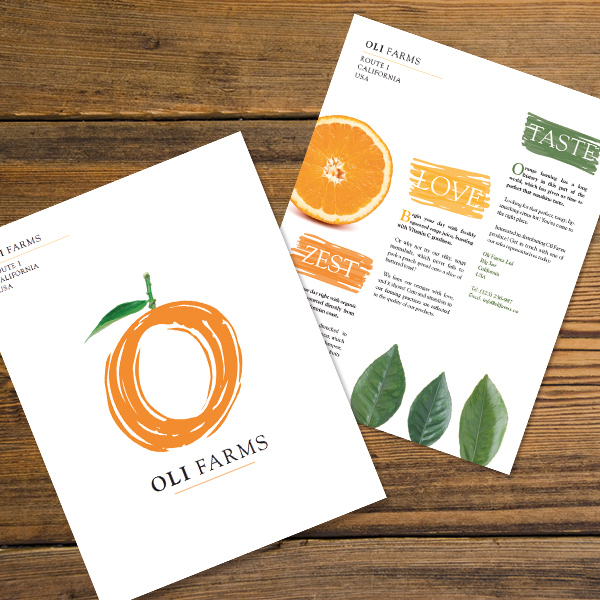
Mari kita lihat sebuah contoh. Sebuah peternakan jeruk fiksi, Oli Farms, ingin menghasilkan dua sisi, satu halaman brosur yang ditujukan untuk distributor lokal potensial. Sisi pertama harus menampilkan logo dan alamat, dan sisi sebaliknya harus menampilkan informasi lebih lanjut tentang pertanian dan produk-produknya.
Lihatlah dua layout yang berbeda untuk bagian belakang brosur. Tata letak pertama memiliki ruang putih sangat sedikit: margin dan selokan sempit, dan hampir setiap bagian dari halaman diisi dengan teks, gambar atau elemen berwarna.

Anda mungkin tidak berpikir itu terlihat bahwa mengerikan, tapi kemudian kita lihat tata letak revisi ini. Tata letak ini membuat baik penggunaan ruang putih, memperluas margin dan selokan kolom, dan strategis menempatkan bagian yang lebih kecil dari teks pada posisi vertikal yang berbeda pada halaman.

Tata letak ini mungkin berisi informasi yang kurang, tapi itu semakin besar kemungkinan Anda akan menemukan informasi yang relevan lebih cepat dan mudah, berbeda dengan desain tata letak sebelumnya. Karena ini adalah selebaran promosi, dirancang untuk menarik perhatian calon distributor, itu lebih penting untuk desain untuk hanya menyajikan informasi penting dan memberikan pembaca kesan yang baik dari merek bisnis.
Menempatkan berdampingan, itu juga jelas bahwa tata letak kanan lebih mudah bagi mata untuk memproses. Peningkatan ruang putih memungkinkan alamat Oli Farms di bagian kanan untuk bernafas, dan membuat bagian terpisah dari teks, masing-masing di bawah judul-kode warna mereka sendiri, tampil lebih sama dan memerintahkan. Gambar daun jeruk dan jeruk diiris juga menjadi lebih menonjol dan artistik.

Sekarang mari kita berjalan melalui langkah-langkah untuk menciptakan brosur di InDesign, memberikan penekanan pada ruang putih di tata letak.
1. Siapkan Grid untuk Flyer
Membuat tiga kolom kotak memberi Anda banyak fleksibilitas untuk bermain-main dengan penempatan teks dan gambar pada tata letak Anda.
Langkah 1
Buka InDesign dan pergi ke File> New> Document.
Pada jendela New Document mengatur Intent untuk Cetak, sampai Jumlah Halaman 2 dan Hapus tanda centang Menghadapi Pages.
Di bawah Ukuran Halaman, pilih Custom ... dari menu drop-down untuk membukaCustom Page Size jendela.

Langkah 2
Ketik Flyer 8.5x11 ke dalam kotak teks Nama. Ketik 8.5 di dalam kotak teks Lebardan 11 di dalam kotak teks Tinggi. Jika Preferensi Anda diatur ke milimeter, InDesign akan mengubah ini untuk 215,9 mm dengan 279,4 mm.
Klik Add dan kemudian OK untuk kembali ke jendela dokumen baru.

Langkah 3
Di bawah Kolom, mengatur Jumlah Kolom 3 dan meningkatkan lebar Talangsampai 9 mm.
Mengatur Margin di semua sisi sampai 15 mm, dan memberikan selebaran 3 mm Lebar Bleed sepanjang jalan di sekitar.

Klik OK untuk membuat dokumen baru Anda.

Langkah 4
Arahkan ke Halaman 2 dari dokumen. Ini akan menjadi kebalikan dari brosur.
Pastikan penguasa terlihat (Window> Tampilkan Penguasa), kemudian dari penguasa klik atas dan tarik ke bawah panduan horizontal untuk Y posisi 26 mm.Tarik kedua ke 79 mm, dan akhirnya menyeret panduan ketiga ke 163 mm.
Ini akan menandai posisi untuk header kolom teks di balik selebaran.

2. Angkat Warna Dari Seleksi Anda Images
Sekarang bahwa Anda telah mempersiapkan jaringan Anda, Anda dapat mulai berpikir tentang menciptakan palet warna untuk desain. Kami ingin selebaran terlihat menyenangkan dan optimis, jadi mari kita mengangkat palet cerah warna dari gambar-gambar dari jeruk , setengah jeruk dan daun jeruk .
Langkah 1
Download tiga gambar dari link PhotoDune yang tercantum di atas, dan kemudian kembali ke InDesign.
Arahkan ke Halaman 2 dari dokumen, bagian belakang brosur.
Pilih Frame Rectangle Tool (F) dan membuat bingkai gambar persegi ish baru, sekitar 90 mm lebar dan tinggi. Buka File> Tempat dan pilih foto dari setengah jeruk. Pilih Buka dan mengatur gambar secara proporsional dalam bingkai.
Posisi di sisi kiri halaman, seperti yang ditunjukkan.

Pilih Rectangle Tool Frame (F) lagi dan kali ini tarik untuk membuat bingkai yang lebih persegi panjang dengan lebar sedikit lebih panjang. Berkas> Tempat dan pilih gambar dari tiga daun jeruk, dan klik Open. Posisi di bagian bawah kanan halaman, sehingga bagian bawah daun untuk menyeberangi tepi halaman.

Langkah 2
Pilih Perangkat pipet (I) dari panel Tools dan membawa lebih dari citra setengah jeruk. Klik sekali pada segmen buah untuk mengangkat pigmen oranye dari gambar.
Buka Swatches panel (Window> Color> Swatches) dan pilih New Color Swatch ... dari menu Swatches panel drop-down (dapat diakses dari sudut kanan atas panel).
RGB carikan dijemput oleh Perangkat pipet telah secara otomatis muncul.Sesuaikan Mode untuk CMYK, klik Tambah ke iklan ke panel Swatches, dan kemudian klik OK.

Ambil Perangkat pipet (I) lagi dan membawa lebih dari satu bagian lebih kuning dari foto oranye untuk mengambil pucat, warna yang lebih emas. Ulangi proses di atas lagi, memilih New Color Swatch ... dari menu drop-down Swatches panel.
Bila Anda telah menambahkan carikan kedua ini, kembali ke dokumen Anda dan mengambil warna ketiga dari citra daun jeruk, warna hijau. Tambahkan keSwatches panel menggunakan metode yang sama.
Anda sekarang memiliki tiga swatch CMYK baru dalam panel Swatches Anda: jeruk, kuning / emas, dan hijau.

3. Memilih tipografi & Membuat Kustom Elements
Untuk tata letak brosur ini, kita terutama akan menggunakan font serif klasik, Goudy Old Style Std .
Tapi kita juga bisa menggunakan font yang lebih menyenangkan untuk menambahkan beberapa, elemen cat-seperti lebih dekoratif desain brosur kami.

Langkah 1
Download font gratis, Brushstroke Plain , install, dan kemudian kembali ke InDesign.
Masih tersisa di Halaman 2 dari dokumen Anda, pilih Type Tool (T) dan membuat bingkai teks baru. Tempatkan jenis kursor Anda ke dalam bingkai, dan mengaturFont untuk sapuan kuas Plain.
Buka Glyphs panel (Window> Tipe & Tables> Glyphs) untuk melihat set lengkap karakter yang tersedia untuk Anda dalam font Brushstroke Plain.
Pilih 'I' mesin terbang dan double-klik ikon di panel untuk memasukkannya ke dalam bingkai teks Anda. Up ukuran teks ke ukuran besar, seperti 200 pt.

Langkah 2
Dengan bingkai teks yang dipilih, pergi ke Type> Buat Garis untuk mengubah 'Sayamenjadi bentuk yang dapat diedit. Putar bentuk sehingga terletak horisontal(Control-Klik [Mac OS] atau Klik kanan [PC]> Transform> Rotate 90 Degrees CW) dan mengurangi lebar dan meningkatkan ketinggian bentuk sehingga tampil lebih jongkok.
Sesuaikan warna Isi dari bentuk untuk warna oranye yang baru dibuat. Dengan bentuk yang dipilih, pergi ke Object> Efek> Transparansi dan mengurangi Opacitymenjadi 80%. Klik OK.


Tempatkan bentuk di pertama, kolom kiri halaman (di Halaman 2), beristirahat atas bentuk terhadap panduan yang lebih rendah.

Langkah 3
Pilih bentuk dan Edit> Copy, Edit> Paste, bergerak bentuk kedua sehingga duduk di atas yang pertama dengan sedikit tumpang tindih. Jangan khawatir tentang membuat terlihat terlalu sempurna; Anda ingin bentuk terlihat agak sembarangan.

Pilih kedua bentuk bersama-sama, dan Edit> Copy dan Edit> Paste dua kali. Set salah satu pasangan di carikan kuning dan posisi pada kolom kedua, beristirahat tepi atas terhadap panduan kedua bawah halaman.
Mengatur pasangan ketiga bentuk di carikan hijau dan posisi ke arah atas kolom ketiga, bersandar panduan atas.

Langkah 4
Kami telah meletakkan dasar bagi kebalikan dari brosur. Sekarang, mari kita fokus ke depan brosur. Mari kita lihat cara membuat desain logo sederhana ini, yang akan menyeimbangkan dengan ruang putih pada tata letak depan untuk membuat seimbang, terlihat cantik.

Arahkan ke Halaman 1 dari dokumen Anda. Pilih Type Tool (T) dan drag untuk membuat bingkai teks persegi sekitar 100 mm. Ketik modal 'O' dan mengatur Fontuntuk sapuan kuas Plain, Ukuran 150 pt dan Warna Font ke CMYK swatch oranye Anda.

Posisi terpusat pada Page 1. Mengkonversi surat kepada bentuk (Type> Buat Garis) dan meregangkan bentuk jadi sedikit lebih lebar dan liar.

Ambil Frame Rectangle Tool (T) dan drag untuk membuat bingkai gambar kecil diposisikan tepat di atas 'O' bentuk. Berkas> Place, lalu pilih gambar dari jeruk Anda download sebelumnya. Klik Terbuka.

Memperbesar gambar dalam bingkai, jadi hanya batang jeruk muncul dalam bingkai gambar. Posisi seperti yang ditunjukkan di bawah ini.

4. Membangun Up Teks hemat!
Sekarang kita bisa mulai memperkenalkan teks ke brosur kami. Tapi mari kita ingat bahwa perlu teks yang akan hemat, sehingga tidak lebih dari 200 kata dapat digunakan secara keseluruhan di selebaran ini. Ketika Anda membuat layout promosi Anda sendiri, cobalah untuk membatasi diri Anda untuk termasuk informasi terutama penting dan menjaga kalimat Anda pendek dan manis.
Langkah 1
Buka Layers panel (Window> Layers). Klik dua kali pada default Layer 1 nama dan mengubah nama Warna lapisan dan Gambar. Klik OK dan kemudian Kuncilayer.

Klik Create New Lapisan ikon persegi di bagian bawah kanan panel Layers untuk membuat baru, lapisan kedua. Ubah nama layer sebagai 'Tipografi' dan klik nama layer di panel untuk mengaktifkannya.

Langkah 2
Sisa pada Halaman 1 dari dokumen Anda, arahkan ke sudut kiri atas halaman. PilihType Tool (T) dan tarik untuk membuat bingkai teks kecil satu kolom lebar. Posisi di bagian atas kolom pertama, beristirahat itu pas antara margin atas dan kiri.
Ketik berikut ke dalam bingkai teks (beradaptasi alamat ke alamat yang Anda pilih, jika Anda suka):
'Oli Farms
Route 1
California
USA '
Mengatur Font semua teks ke Goudy Old Style Std Reguler, Semua Caps, Ukuran 13 pt, Menuju 18 pt dan Pelacakan 100.
Sekarang sorot hanya nama bisnis, 'Oli Farms', dan membuat Font sedikit lebih besar, 19 pt, dan menarik keluar 'Oli' di Bold. Sesuaikan Terkemuka dari baris di bawah 30 pt untuk membuat beberapa jarak antara nama perusahaan dan alamat.

Sekarang pilih Line Tool (\) dari panel Tools dan, menahan Shift, drag dari kiri ke kanan untuk membuat garis lurus sekitar 60 mm Panjang. Mengatur Warna Strokeke CMYK carikan kuning, dan Stroke Berat 0,35 mm. Posisi garis untuk duduk antara nama dan alamat, beristirahat tepi kiri di sisi kiri.

Langkah 3
Buat kedua, bingkai teks yang lebih luas dengan menggunakan Type Tool (T), dan posisi itu di bawah pusat 'O' logo. Ketik 'Oli Farms dan mengatur Font ke Goudy Old Style Std Reguler, Semua Caps, Ukuran 40 pt dan meningkatkan Pelacakanuntuk 100.
Sorot 'Oli', seperti sebelumnya, dan diatur dalam Bold.

Pilih Line Tool (\) lagi dan membuat garis horizontal 60 mm Panjang. MengaturWarna Stroke ke CMYK carikan oranye Anda dan Stroke Berat 0,5 mm.
Itulah depan brosur pekerjaan yang telah diselesaikan-besar! Jangan tergoda untuk menambahkan sesuatu yang lebih untuk tata letak. Biarkan saja bahwa hamparan indah ruang putih yang bicara ...

Langkah 4
Mari kita bergerak turun ke Halaman 2 dari dokumen Anda, untuk menyelesaikan bekerja di balik selebaran.
Pilih Type Tool (T) dan membuat bingkai teks singkat lebar satu kolom. Ketik empat huruf menuju ke bingkai teks, seperti 'SEMANGAT', dan mengatur Font ke Goudy Old Style Std Reguler, Ukuran 50 pt, Align Center dan Font Color untuk[Kertas].
Tempatkan bingkai teks dari atas bentuk cat seperti oranye di pertama, kolom kiri, seperti yang ditunjukkan di bawah ini.

Pilih bingkai teks dan Edit> Copy, Edit> Paste dua kali, mengedit setiap frame teks untuk membaca kata pendek yang berbeda. Di sini saya telah menggunakan 'LOVE'dan 'RASA'. Posisi masing-masing dari atas bentuk cat-seperti kuning dan hijau di kolom kedua dan ketiga pada halaman.

Langkah 5
Membuat bingkai teks baru menggunakan Type Tool (T) lebar kolom dan sekitar 65 mm Tinggi. Posisi dalam pertama, kolom kiri, tepat di bawah judul 'SEMANGAT'.
Di sini Anda dapat mulai memasukkan beberapa paragraf teks (menjadi ketat-membatasi diri hanya beberapa paragraf saja!), Pengaturan Font untuk Goudy Old Style Std Reguler, Ukuran 11 pt, dan Memimpin 15 pt.
Sorot paragraf pertama saja dan mengatur teks agar Bold, dan mengeluarkan huruf pertama di Drop Cap (edit ini dari Karakter Memformat Kontrol panel di sepanjang bagian atas layar) dan carikan oranye yang cocok.
Meningkatkan Line Pertama Kiri Indent paragraf kedua 2.

Langkah 6
Pilih bingkai teks yang Anda buat pada langkah sebelumnya, dan Posisi Edit> Copy, Edit> Paste. Pada kolom kedua, di bawah judul kedua, 'LOVE'.
Sesuaikan isi teks, dan menyesuaikan warna Drop Cap kuning.
Edit> Copy dan Edit> Paste bingkai teks ini untuk membuat kolom ketiga teks, dan posisi di kolom kanan ketiga, di bawah judul akhir, 'RASA'. Sesuaikan isi teks dan warna Drop Cap 's menjadi hijau.
Jika Anda menambahkan informasi kontak pada bagian selebaran, menempatkannya di kolom ketiga teks, dan mengatur teks dalam warna hijau danBold Italic.

Pekerjaan besar! Anda telah selesai tata letak kebalikan dari brosur Anda, dan tampak luar biasa. Kedua sisi brosur Anda siap untuk pemeriksaan dan mengekspor ke PDF, siap untuk dicetak.

Dengan tetap berpegang pada grid sederhana dan membatasi jumlah teks dan elemen lain di tata letak, Anda telah membuat desain yang terlihat bersih, dipoles dan profesional. Baca terus untuk ringkasan bagaimana menerapkan spasi untuk layout InDesign Anda.
Tips for Applying White Space to Your Layouts
Seperti yang kita lihat selama tutorial ini, ruang putih benar-benar dapat meningkatkan keterbacaan dan kualitas estetika keseluruhan desain tata letak Anda.Terus tips dalam pikiran untuk membuat layout minimal Anda sendiri di InDesign:
- Rencana grid sederhana untuk tata letak dan tata letak membagi menjadi beberapa bagian yang ditetapkan. Ini akan memungkinkan Anda untuk lebih jelas menetapkan area untuk menempatkan teks dan gambar, dan menentukan area untuk mempromosikan spasi.
- Kurang selalu lebih. Mengedit teks Anda ke bawah dan menjaga gambar Anda ke beberapa pilih.
- Menciptakan keseimbangan dalam tata letak Anda untuk tetap mudah pada mata. Mengimbangi wilayah sibuk tata letak dengan posisi mereka berlawanan daerah yang lebih jelas atau benar-benar kosong.
- Jadilah main-main dengan spasi. Percobaan dengan latar belakang berwarna, atau dengan ruang negatif menyenangkan untuk menciptakan ilusi optik. Ruang putih tidak harus membosankan-menemukan cara membawa ke kehidupan!


